公開日2025.12.16
更新日2025.12.17
【送ってみたシリーズ】PUDO編
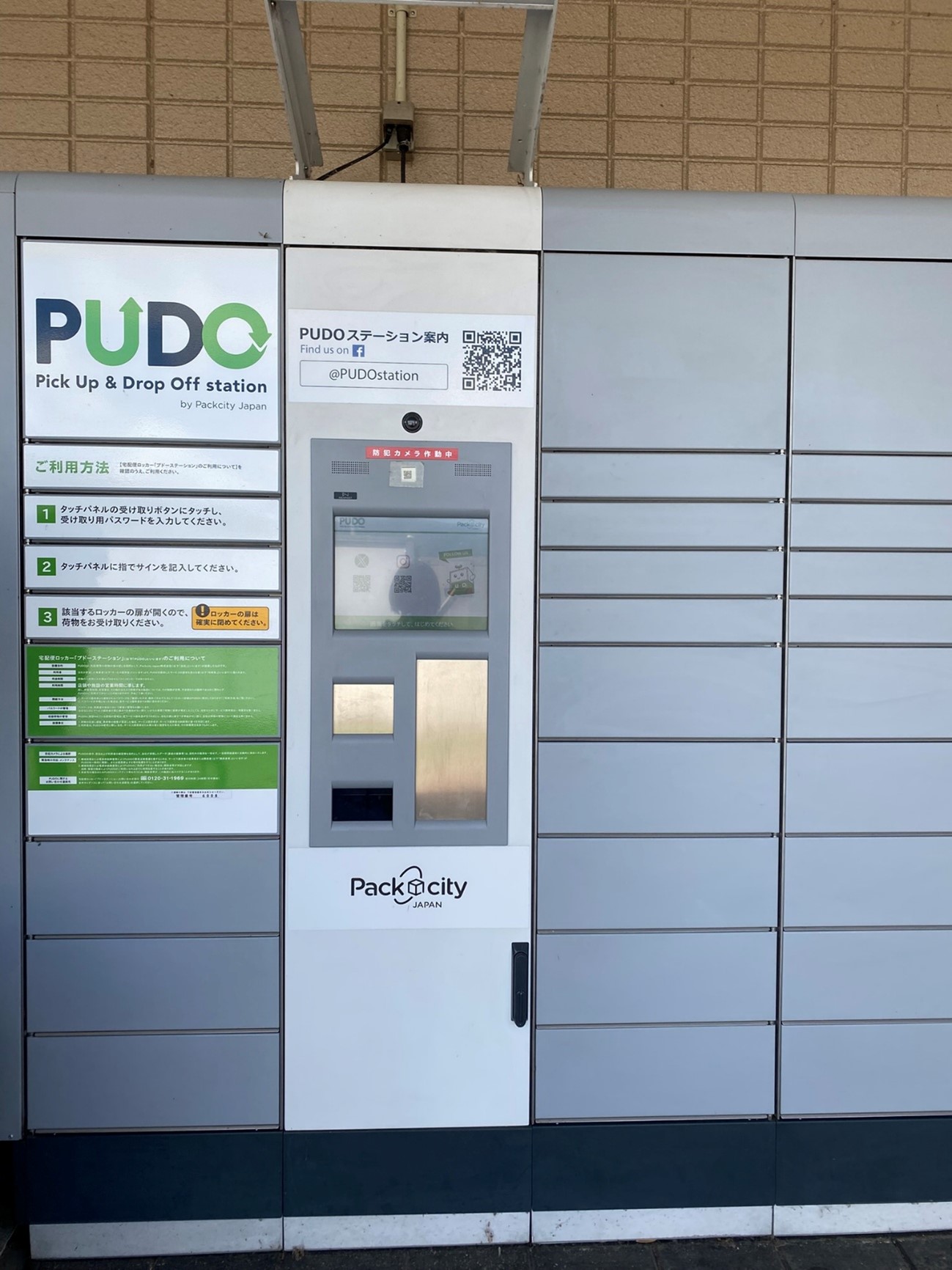
宅配便を手軽に利用できるサービスとして注目を集めているのが、宅配便ロッカー「PUDO」です。駅やコンビニなど生活に身近な場所に設置され、24時間いつでも荷物の発送や受け取りができる仕組みとなっています。
本記事では、実際にPUDOを使って荷物を送った体験をもとに、発送の流れや使いやすさを詳しく紹介します。
「PUDO」とは?
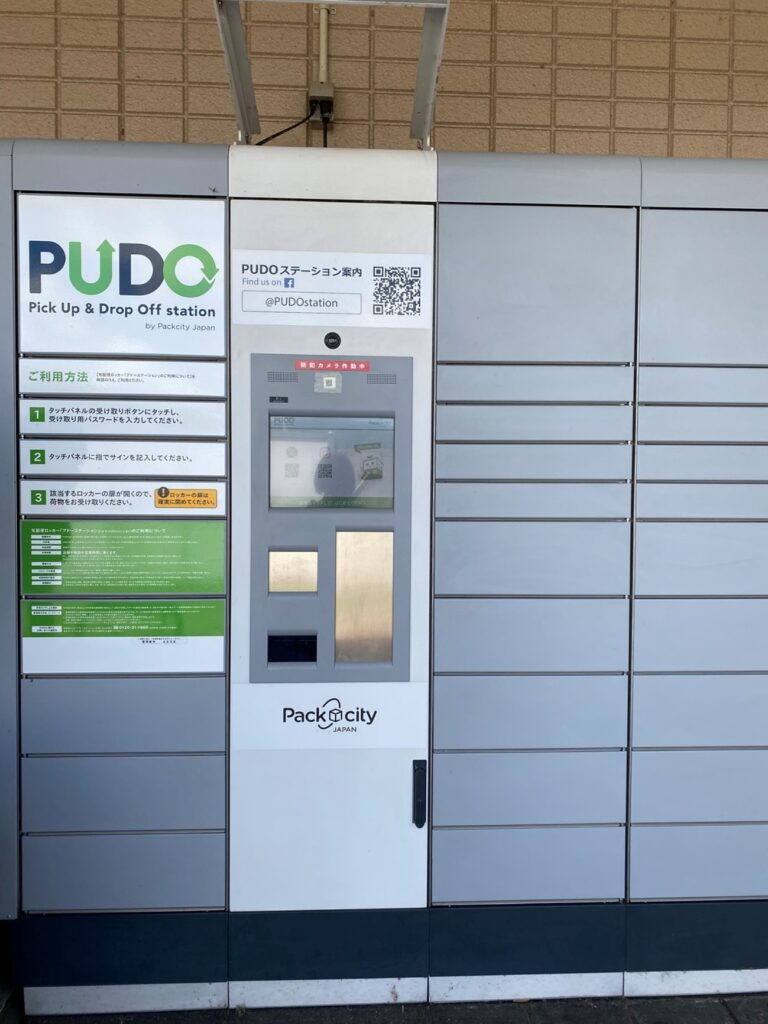
PUDOは、Packcity Japan株式会社が運営する宅配便ロッカーで、ヤマト運輸や日本郵便、佐川急便などの宅配業者と連携しており、普段自分が使っている、または使いたい宅配業者を指定して利用できるサービスです。
駅やコンビニなど生活に身近な場所に設置され、24時間いつでも、非対面で荷物の発送や受け取りができる仕組みとなっています。
宅配業者のサイトなどでPUDOを選択して手続きし、発行されたQRコードをロッカーにかざすことで、荷物の受け取りや発送を行います。対面のやり取りが不要なので、忙しい方や非対面での発送を希望する方にも便利なサービスです。
ネットで購入した商品を「PUDO」で送ってみた!
今回は、ヤマト運輸の「スマホで送る」サービスを使ってみました。
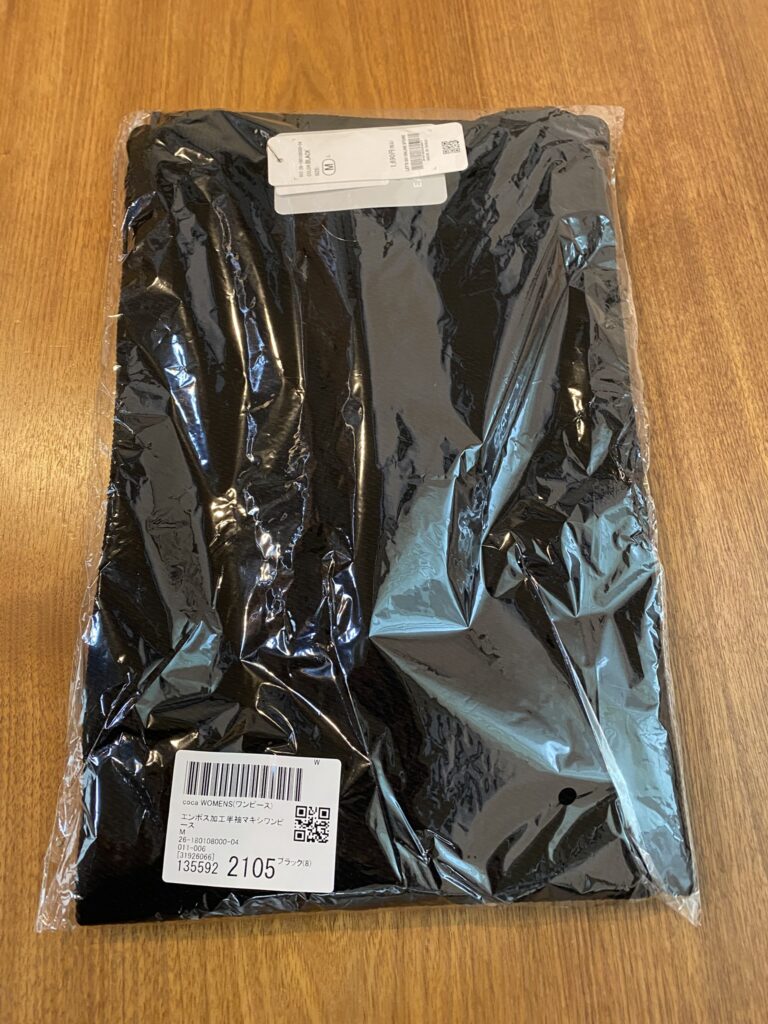
コンビニかPUDOで発送方法を選べたので、今回はPUDOを選んでこちらのワンピースを発送します。
発送手順
PUDOを使って荷物を送る際には、オンライン上での手続きから発送まで、いくつかのステップを踏む必要があります。ここからは、実際にPUDOを利用する際の手順をご紹介します。
ステップ1. 発送に必要な手続きを行う
まず、PUDOで荷物を送るための手続きを行います。
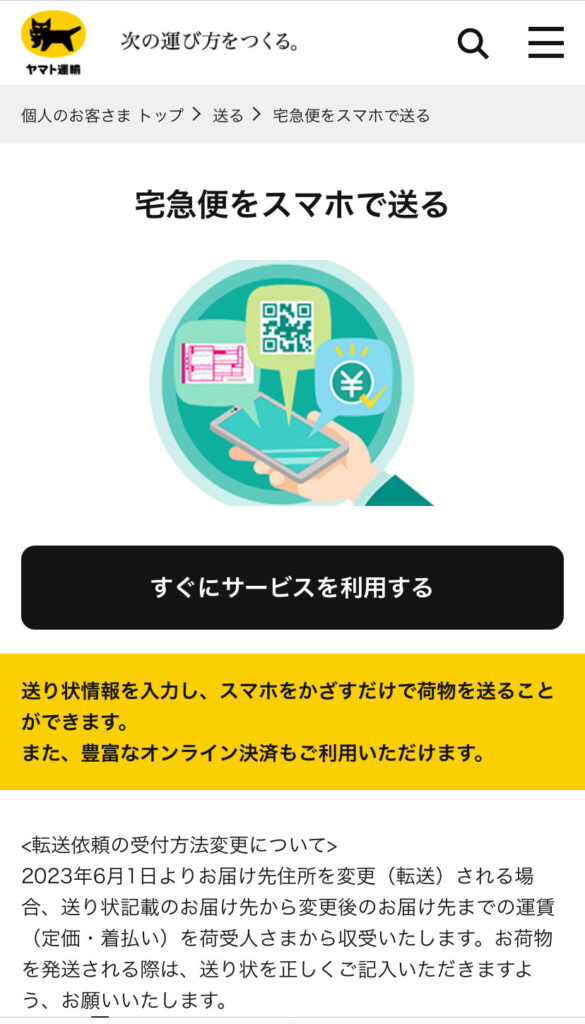
インターネットで「ヤマト運輸 宅急便をスマホで送る」と検索し、サイトが表示されたら「すぐにサービスを利用する」をクリックします。
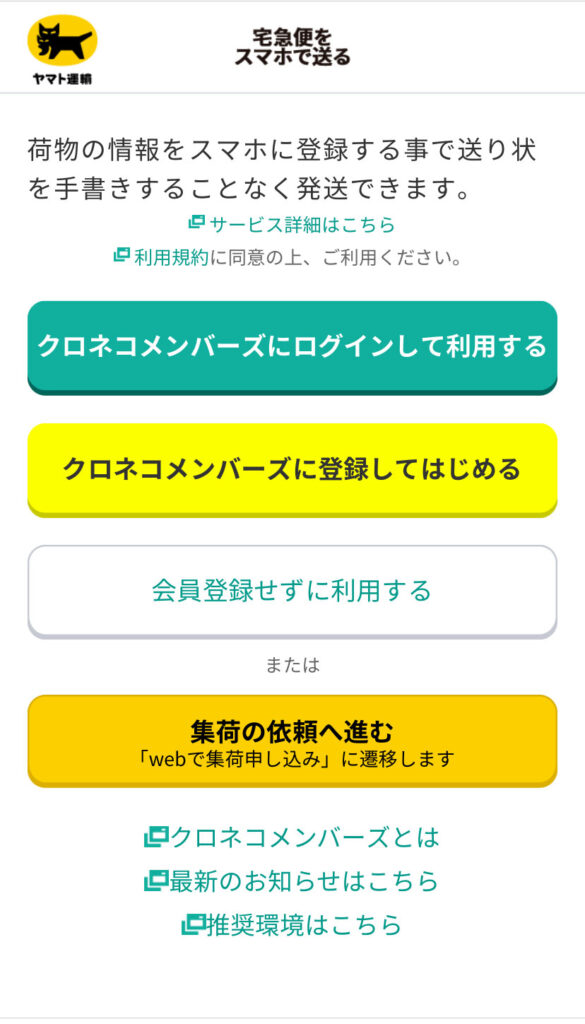
「クロネコメンバーズにログインして利用する」をクリックします。
会員登録をしていない場合は、「クロネコメンバーズに登録してはじめる」もしくは「会員登録せずに利用する」をクリックしてください。
なお、今回の記事ではログインを前提に以降の手順を説明します。
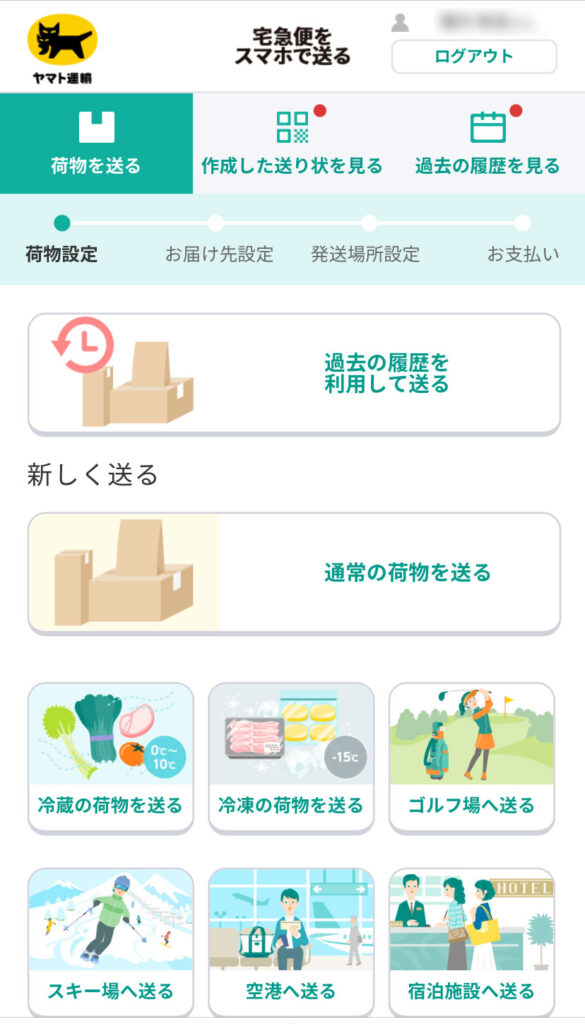
会員ページにログインをしたら「通常の荷物を送る」をクリックします。
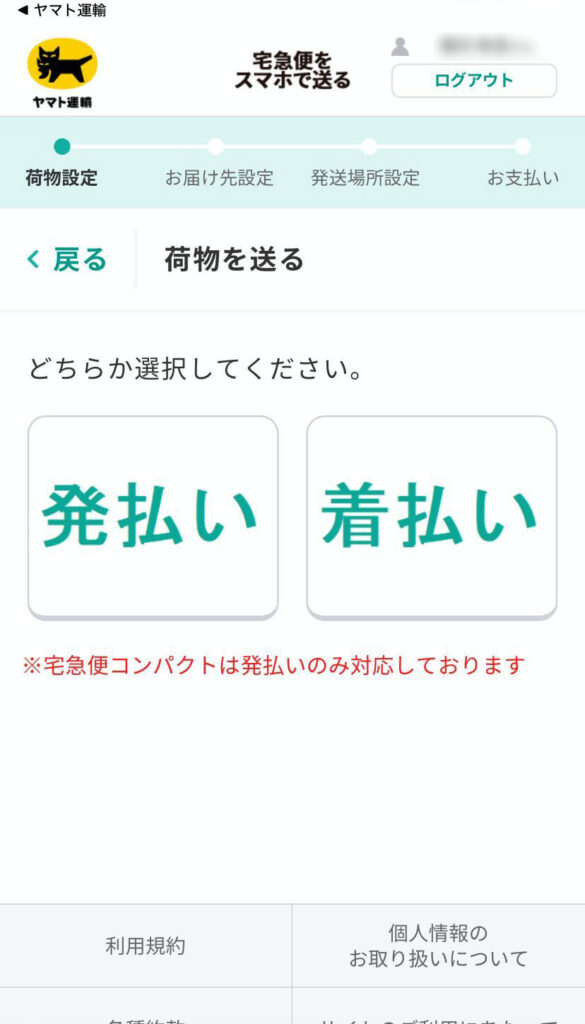
「発払い」をクリックします。
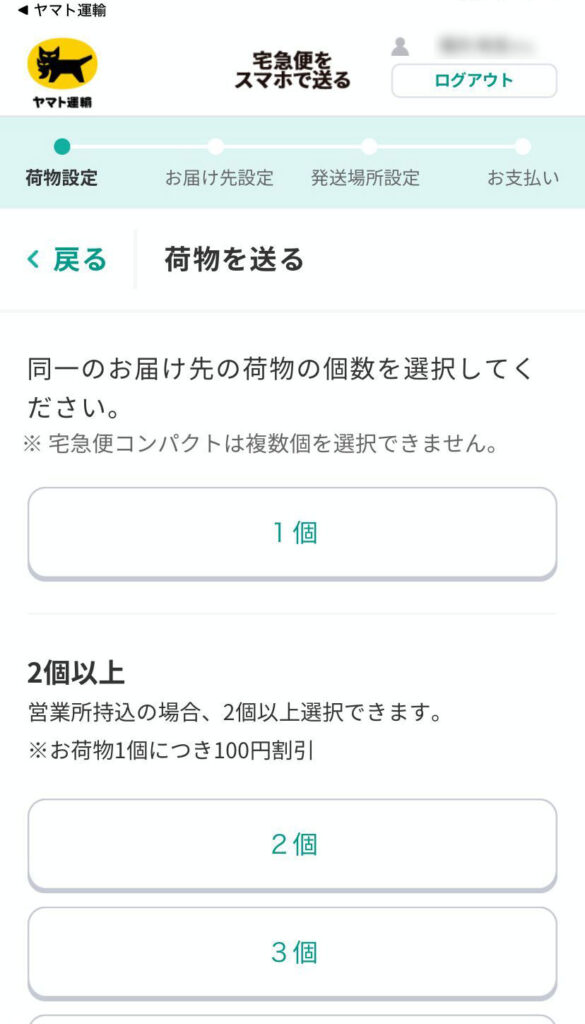
荷物の個数を選択してクリックします。今回は「1個」を選びました。
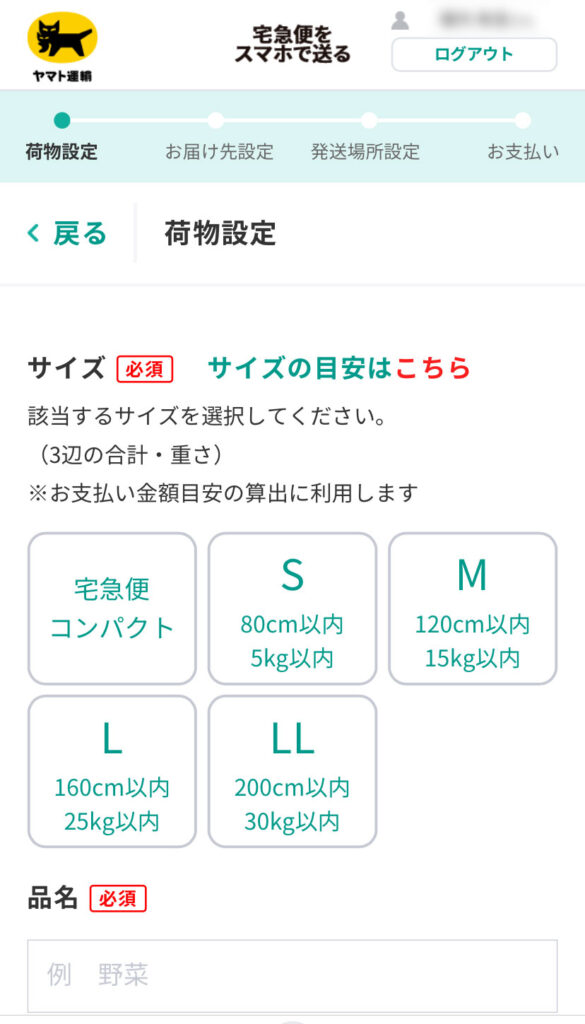
荷物のサイズや品名など必要事項を入力します。
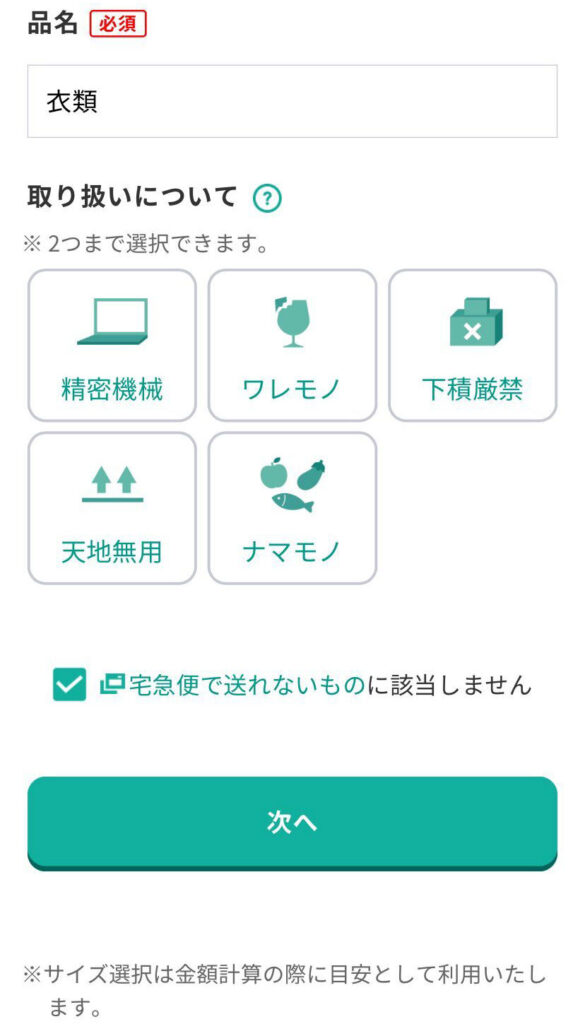
入力が終わったら「次へ」をクリックします。
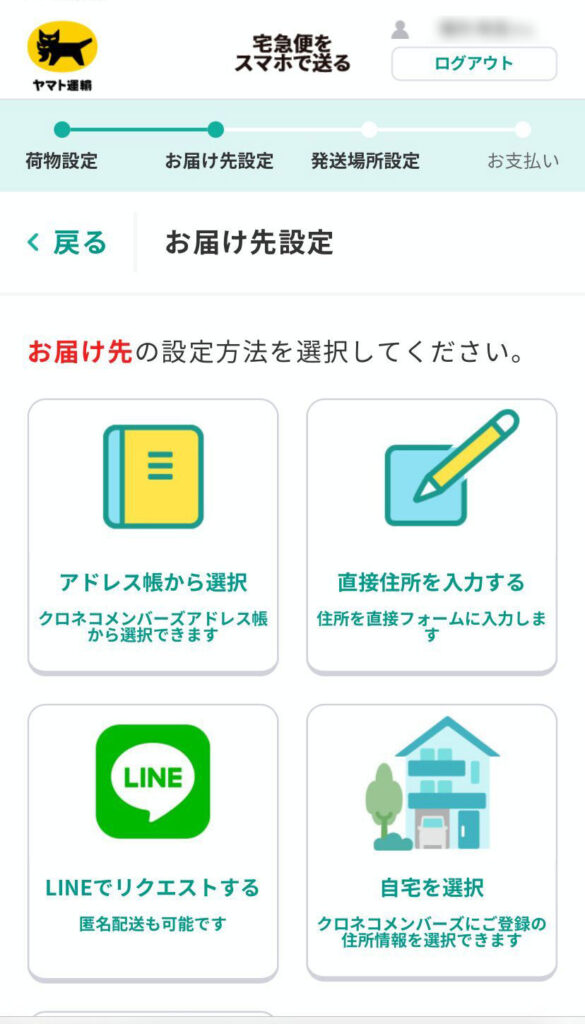
お届け先を入力します。今回は「直接住所を入力する」から設定を行いました。
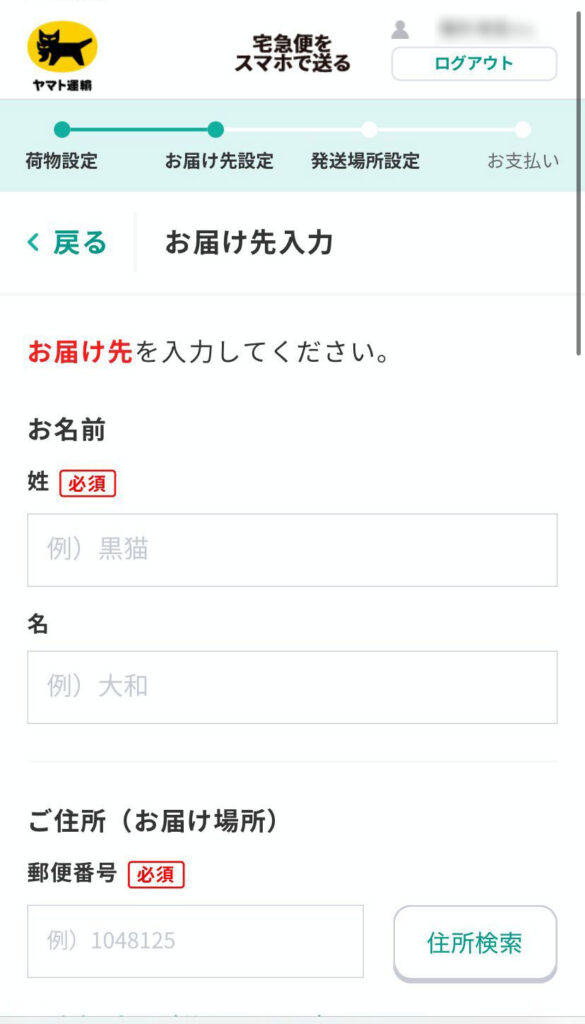
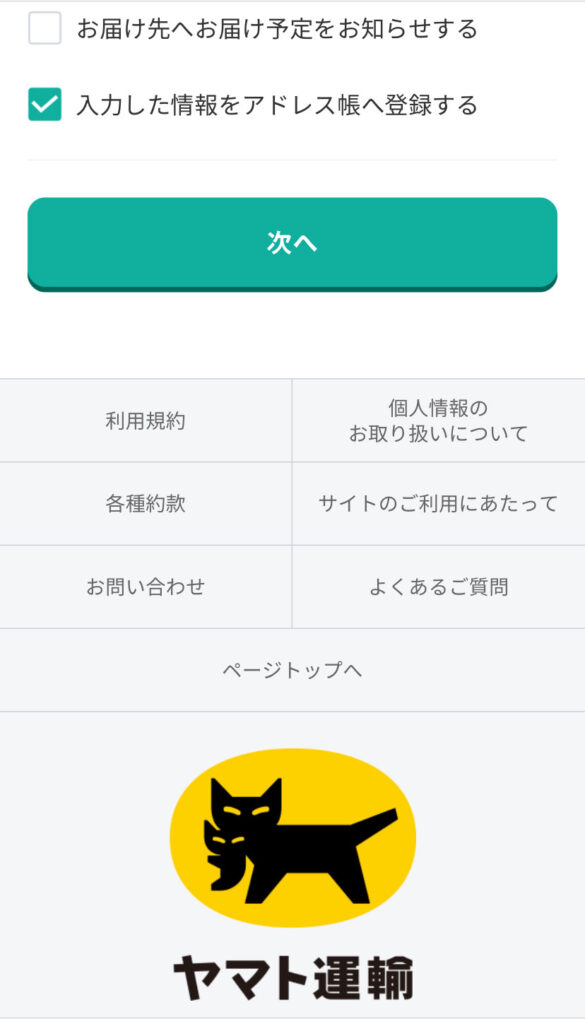
必要事項を入力して「次へ」をクリックします。
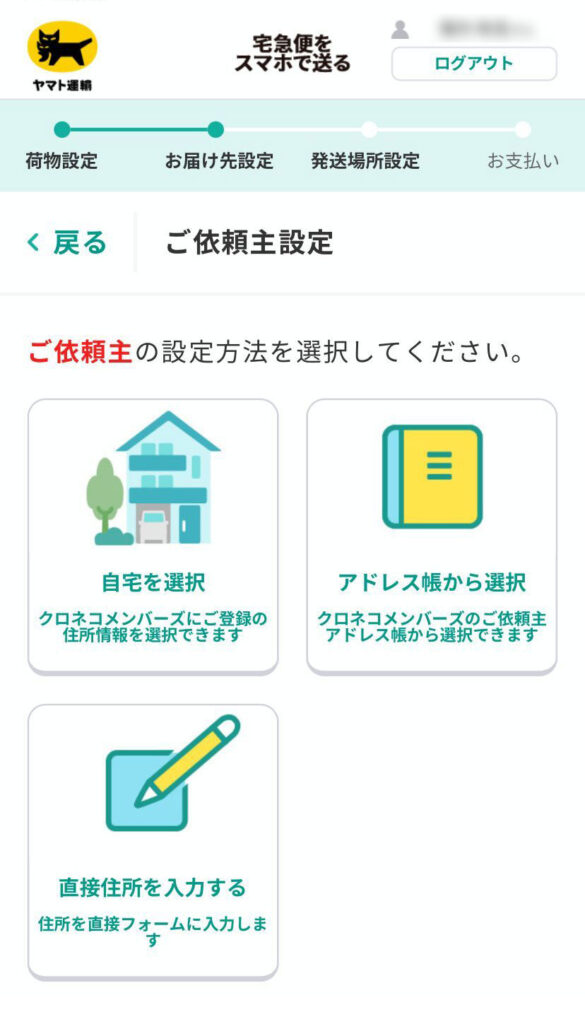
次に、依頼主(自分)の情報を設定します。
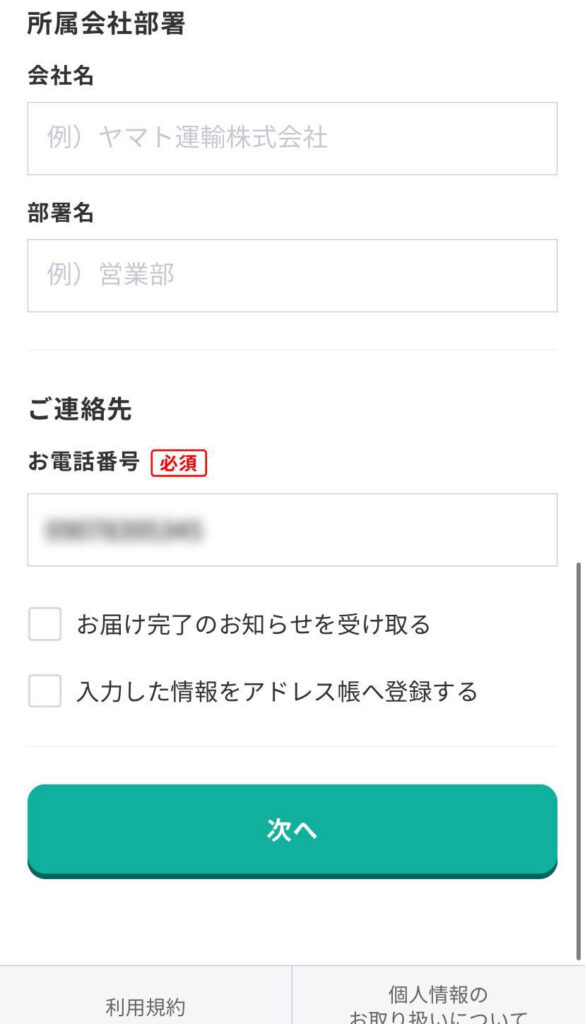
必要事項を入力して「次へ」をクリックします。
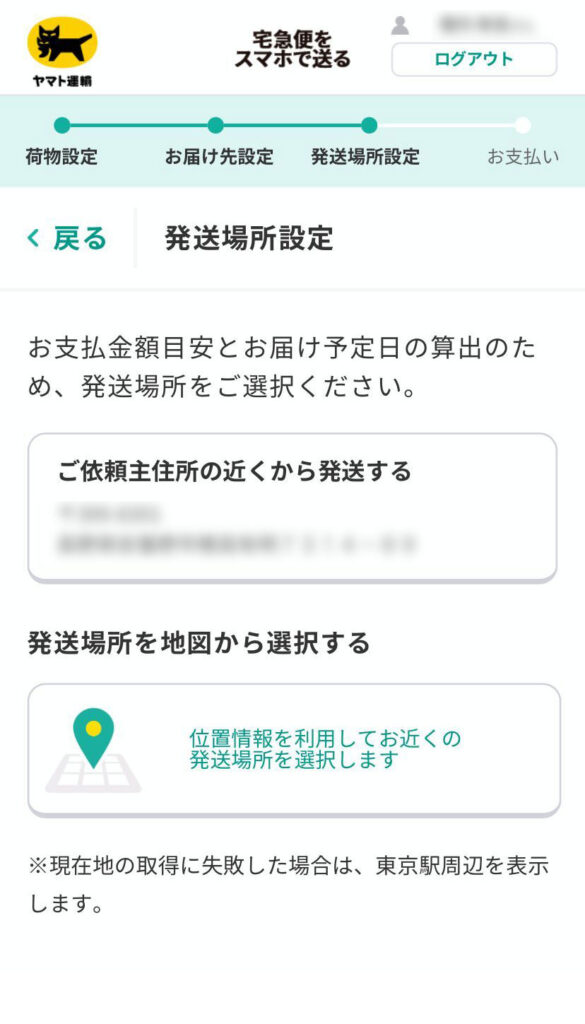
発送場所を設定します。今回は「発送場所を地図から選択する」を選びました。
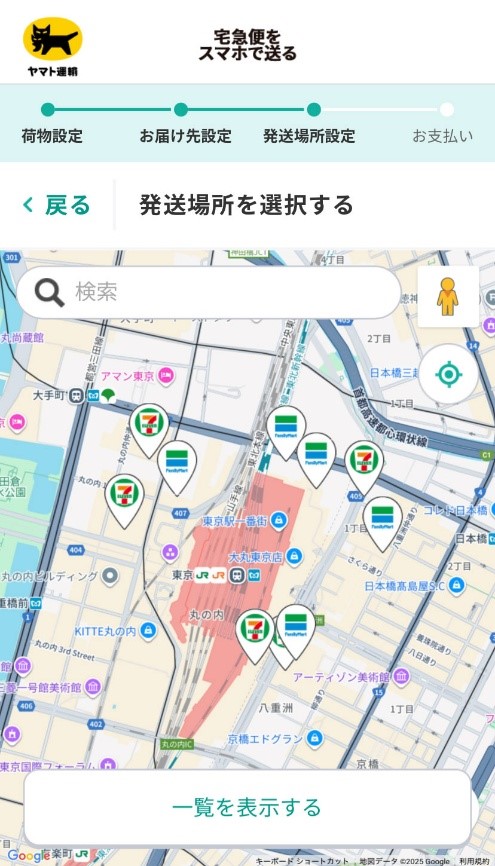
デバイスの位置情報から、周辺の地図が表示されます。
なお、検索窓に任意の住所を入力して施設を探すことも可能です。
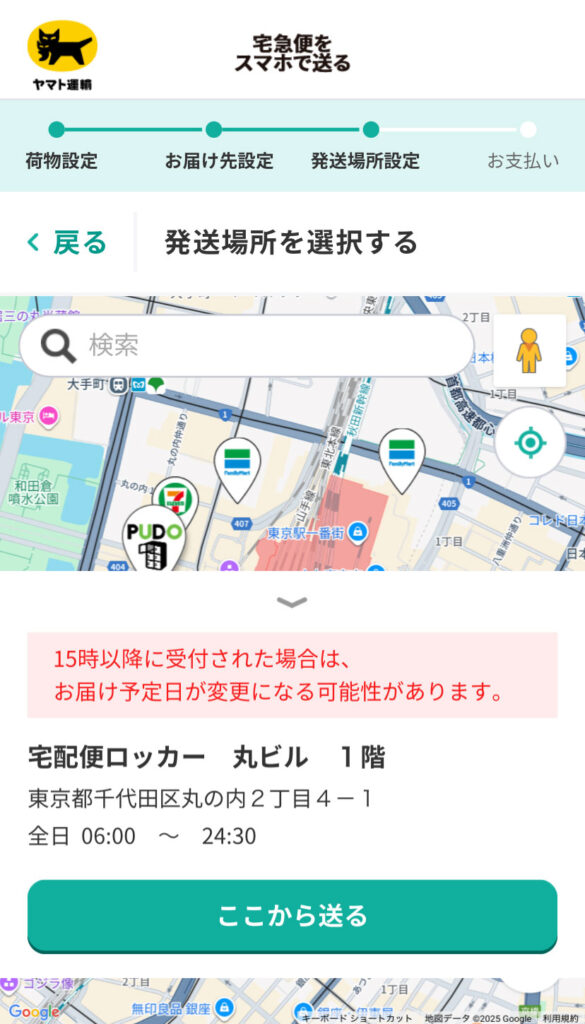
PUDOのアイコンをクリックします。地図上に複数のアイコンが表示されている場合は、自分が利用したい場所にあるものを選択してください。
アイコンをクリックすると、詳細が表示されます。内容を確認して「ここから送る」をクリックします。
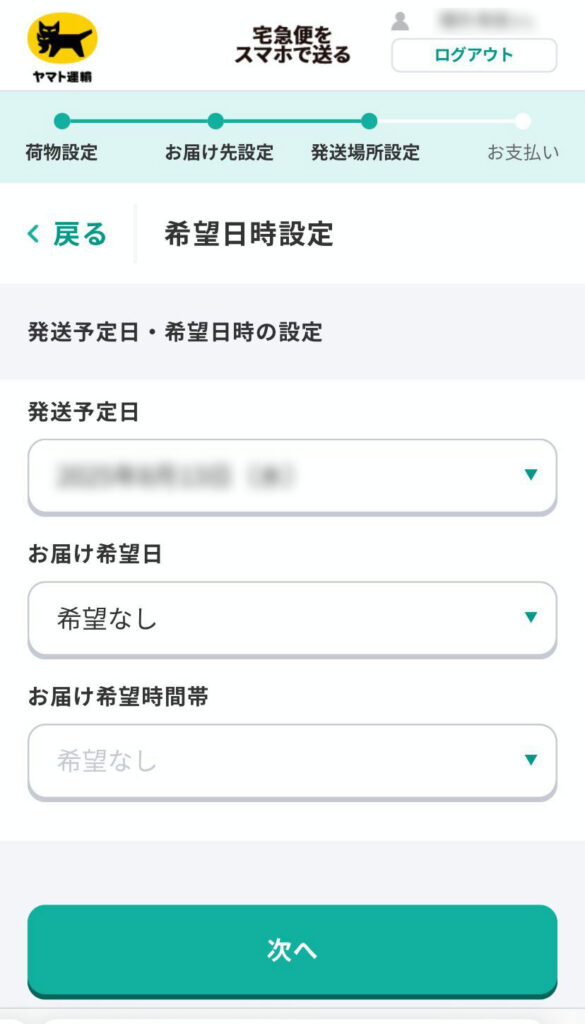
希望の日時を設定して「次へ」をクリックします
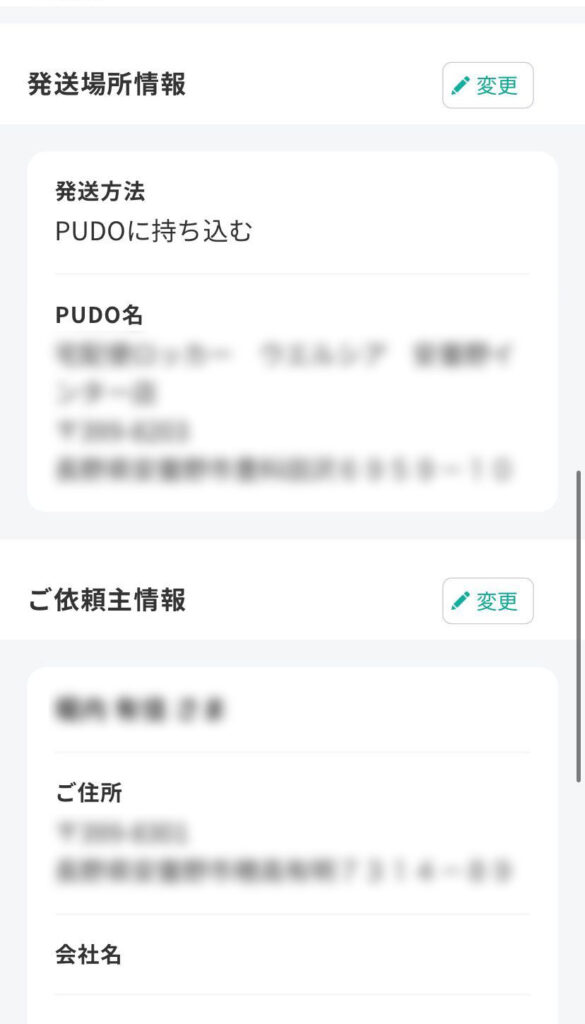
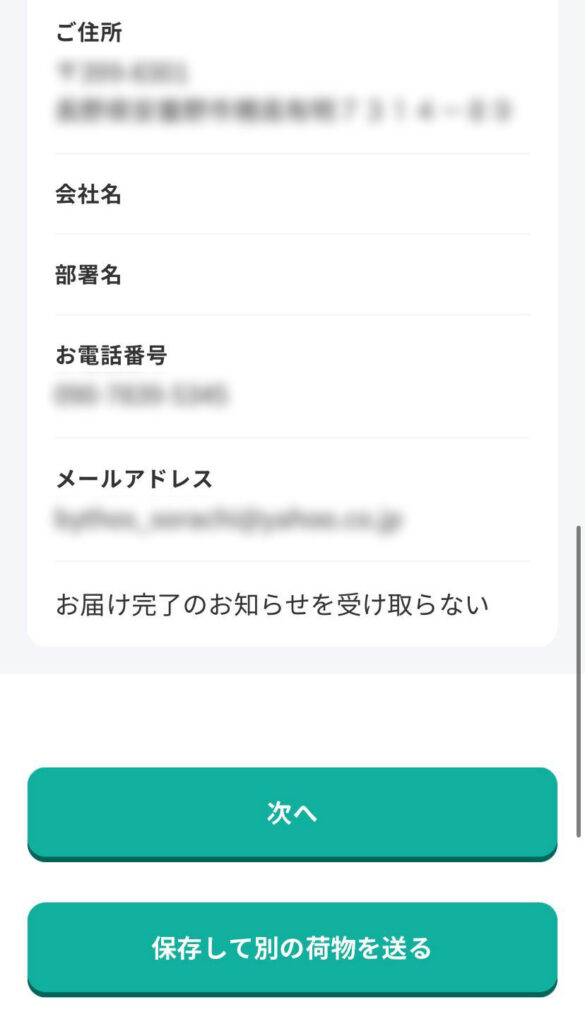
発送場所情報の内容を確認して「次へ」をクリックします。
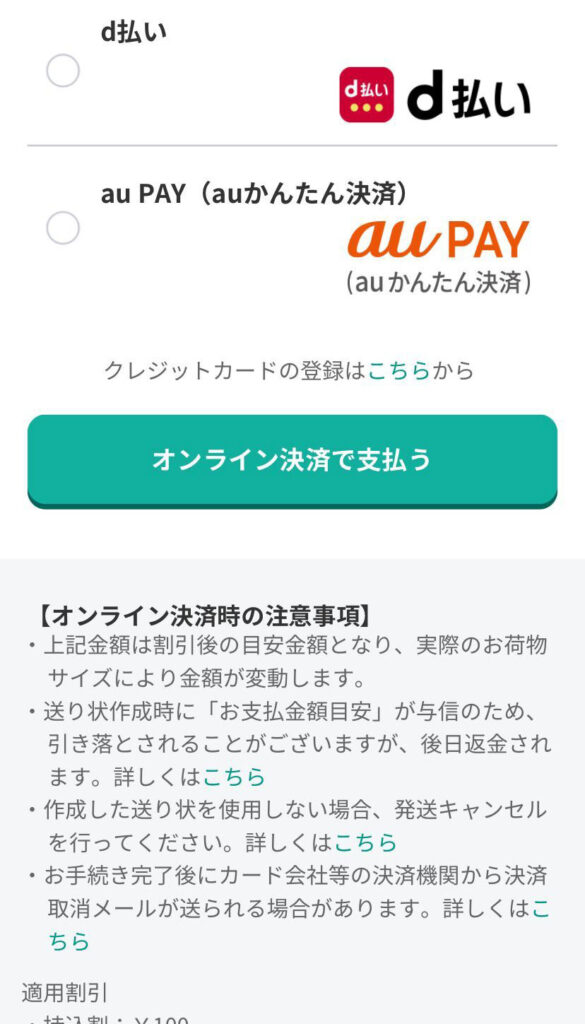
送料の支払い方法を選択します。
支払い方法は、クレジットカード決済(JCB/VISA/ Mastercard/ Diners Club/American Express)・Apple Pay・d払い・au PAY(auかんたん決済)から選べます。
支払い方法を選択したら「オンライン決済で支払う」をクリックします。
なお、送料は、ヤマト運輸で荷物のサイズを測定した後に確定されるため、この段階では目安金額で表示されています。一時的に目安金額が引き落とされる場合がありますが、その場合は後日自動で返金され、確定金額が改めてオンライン決済されます。
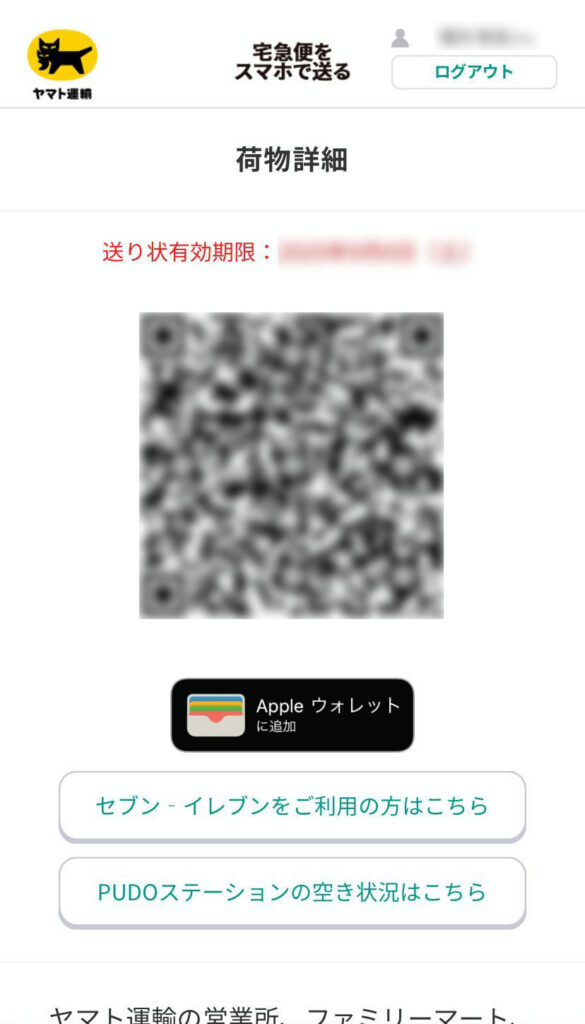
QRコードが発行されます。画面のスクリーンショットを保存しておくとよいでしょう。
以上で、発送に必要な手続きは完了です。
ステップ2. 荷物を発送する
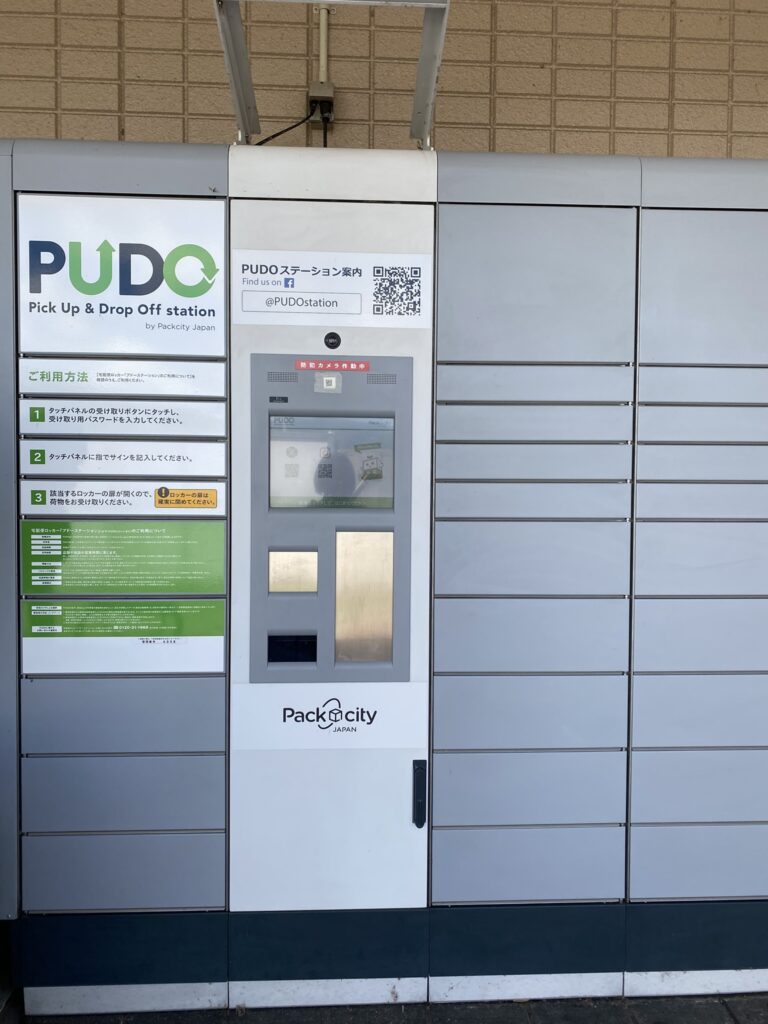
送り状の有効期限内に、指定したロッカーに荷物を持ち込みます。
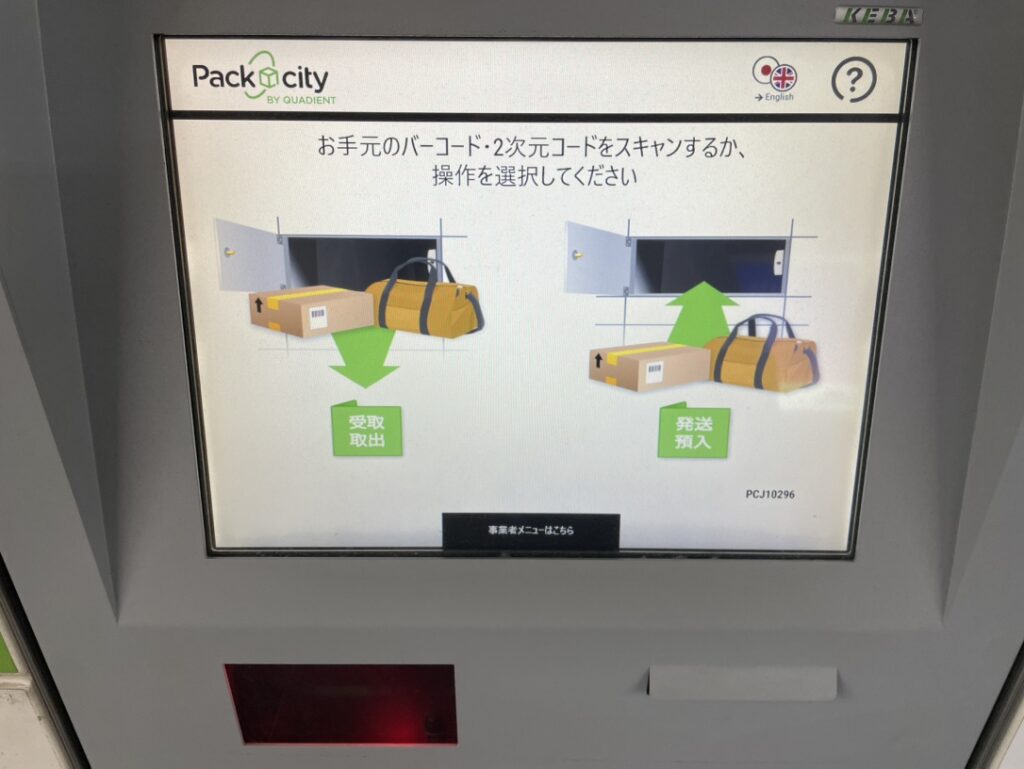
ロッカーに設置されている液晶画面をタッチすると「お手元のバーコード・2次元コードをスキャンするか、操作を選択してください」という画面が表示されます。
今回は荷物を発送するので「発送預入」をタッチします。
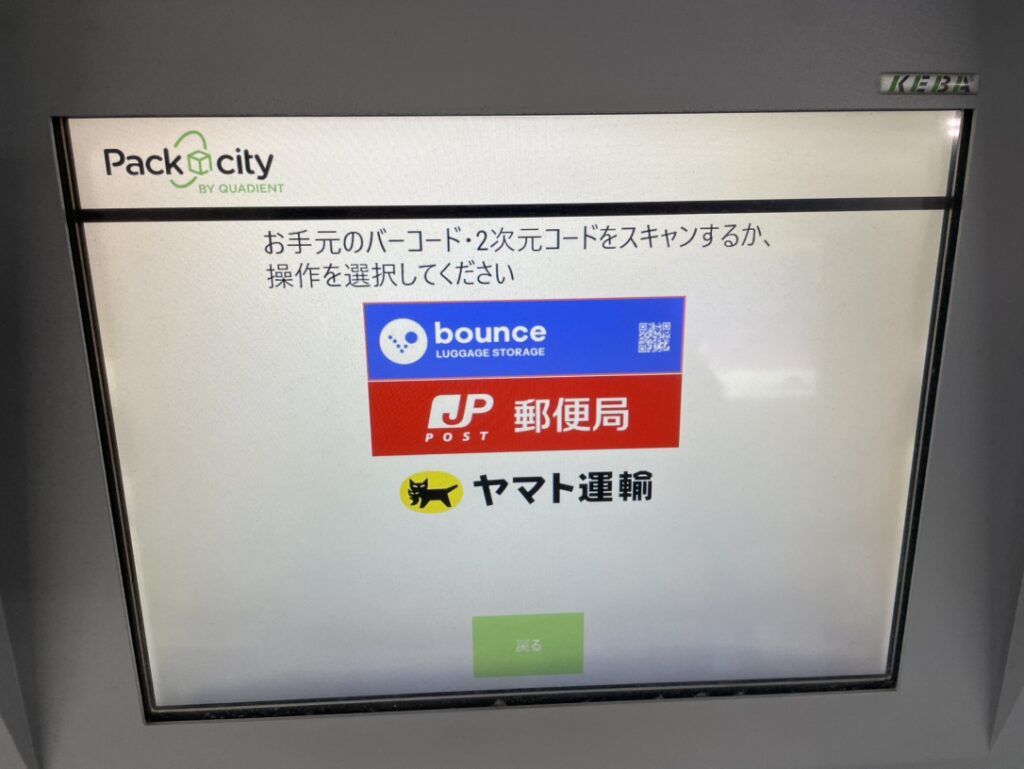
発送手続きの際に発行されたQRコードをロッカーに設置されたスキャナーにかざします。
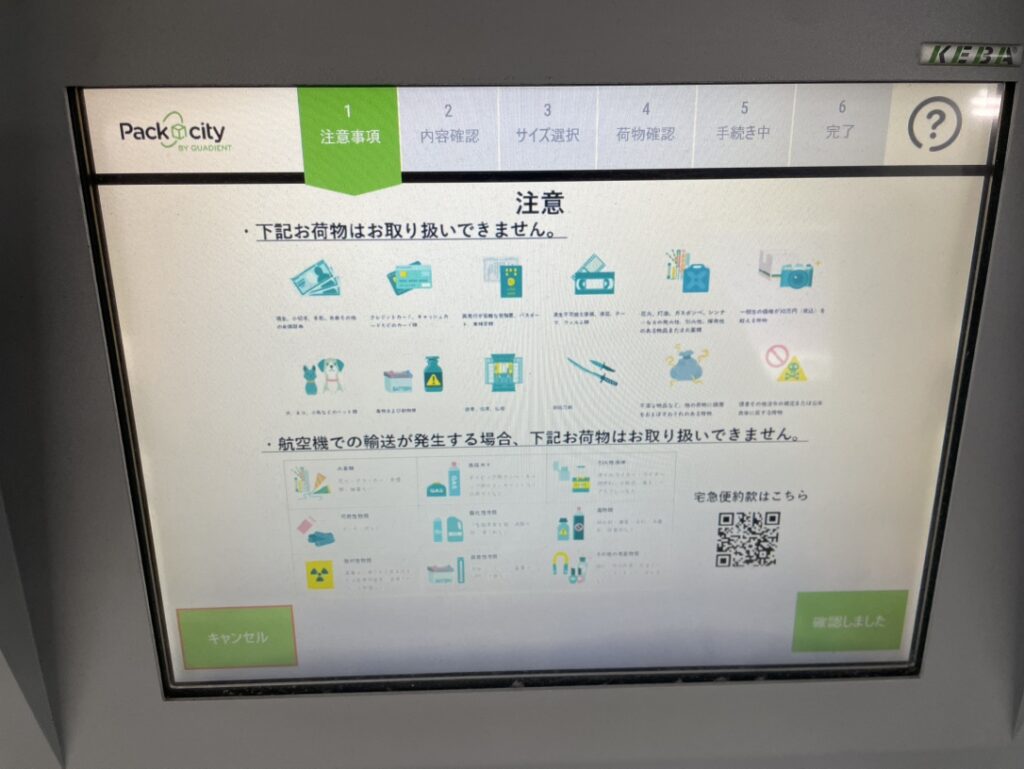
注意事項を確認して「確認しました」をタッチします。
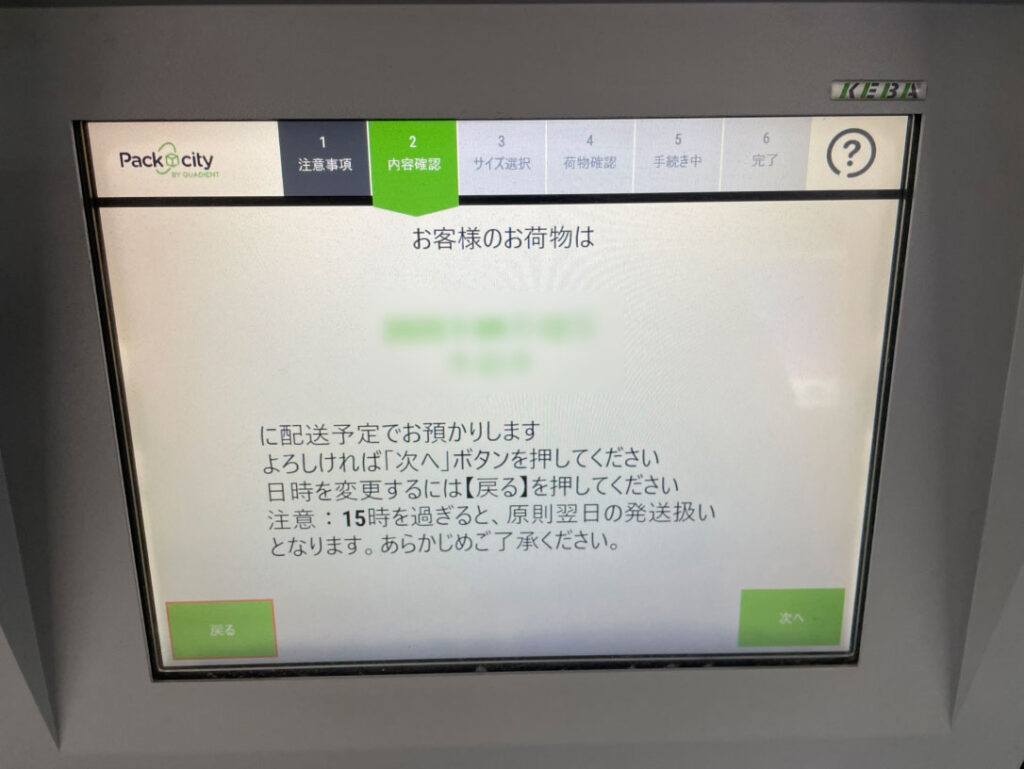
配送予定の日時を確認して「次へ」をタッチします。
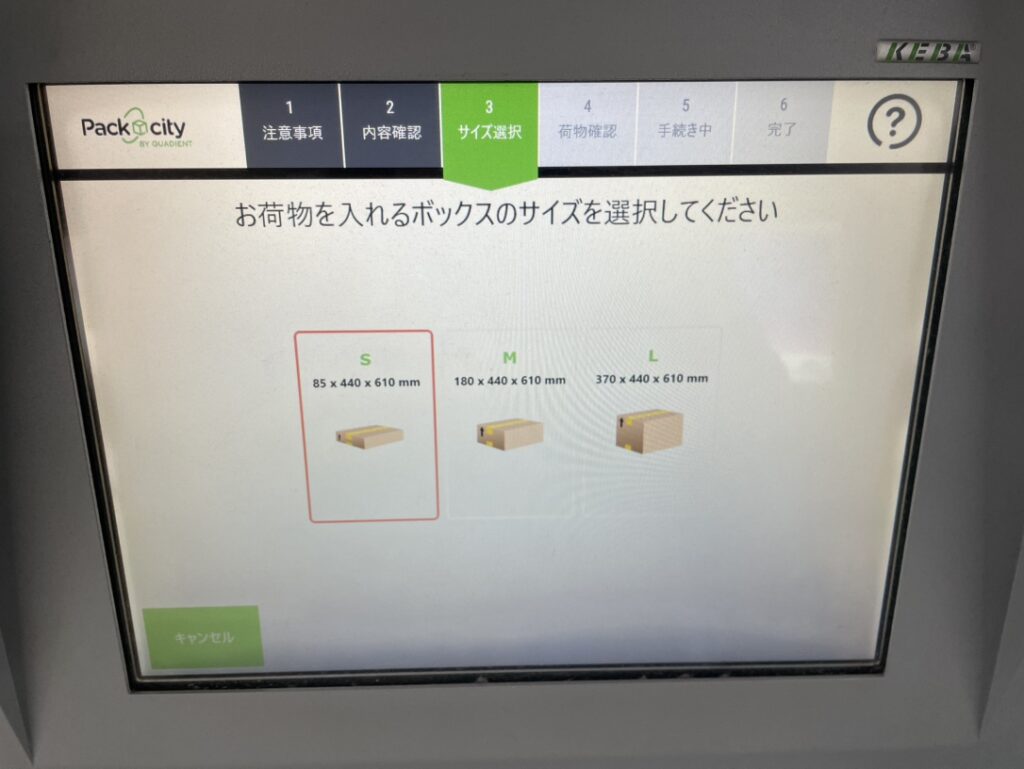
荷物のボックスを選択します。今回はSサイズのボックスを使用します。
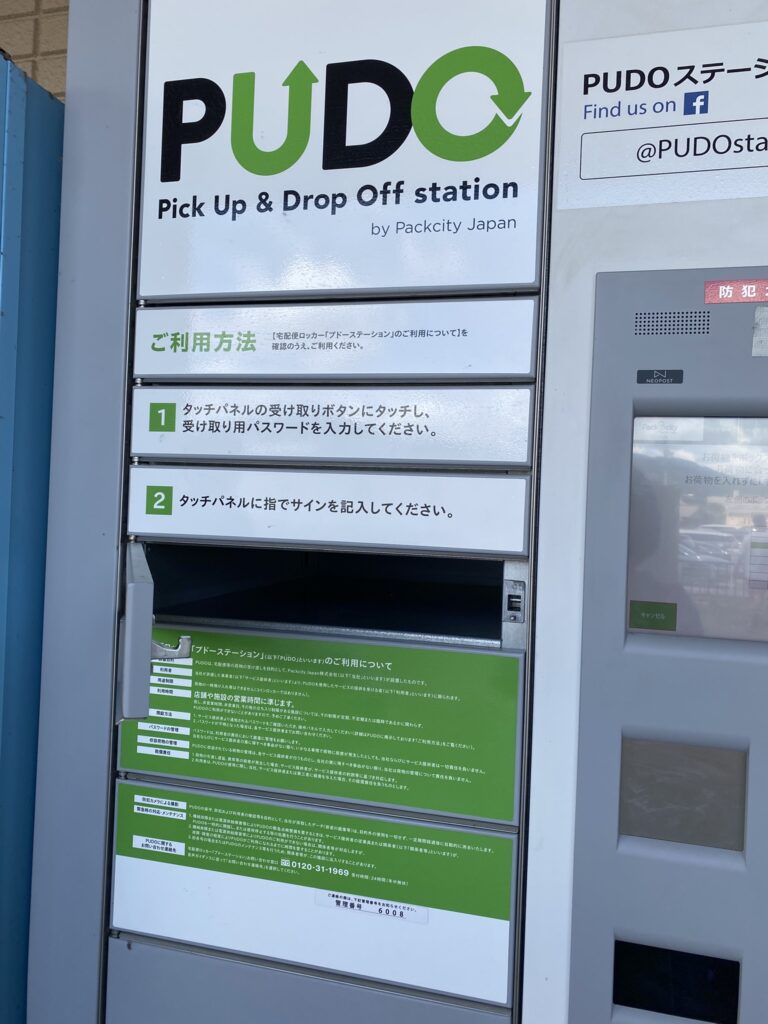
選択したサイズのボックスが自動で開きます。
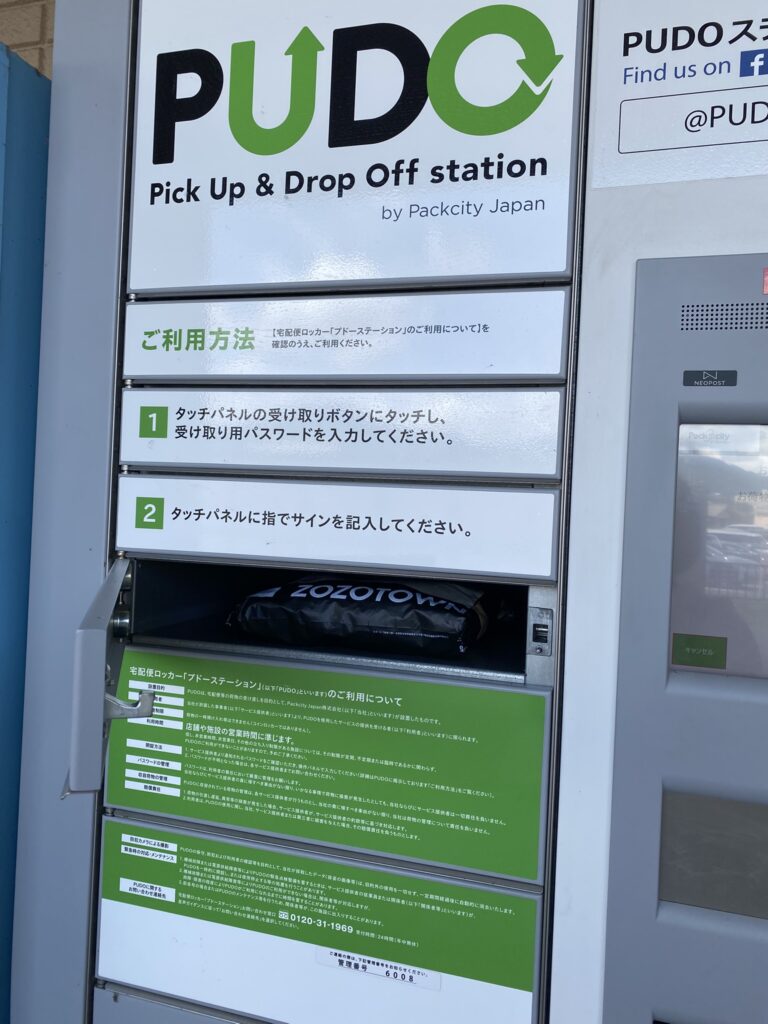
ボックスの中に荷物を入れます。
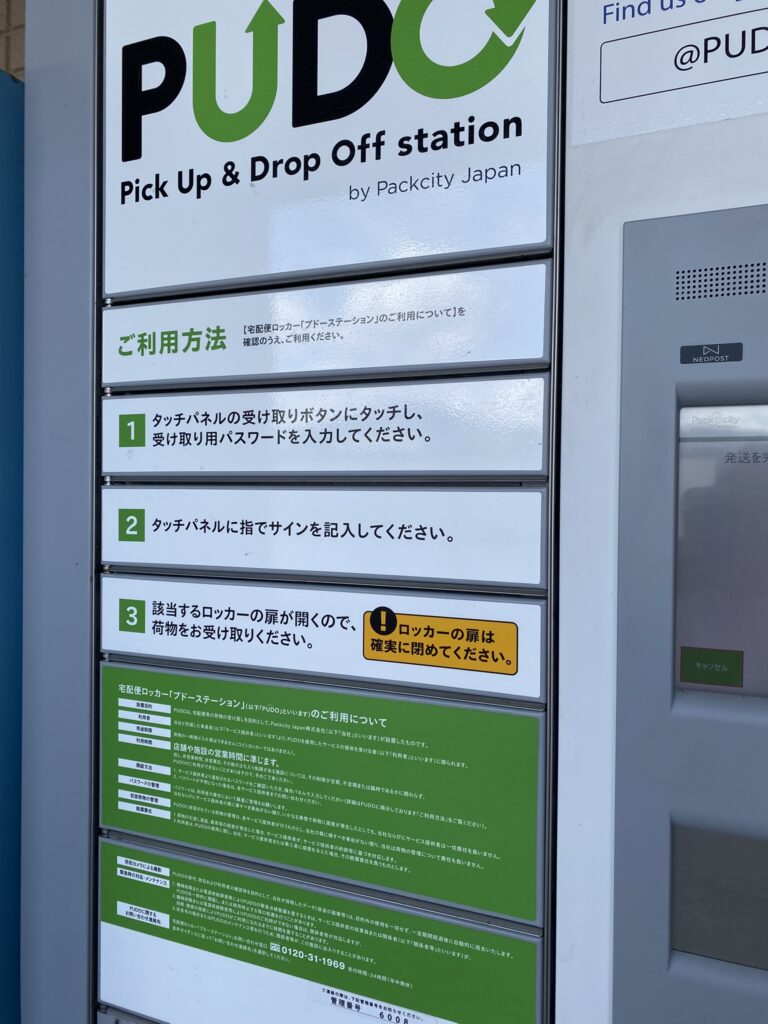
ボックスの扉を閉めます。
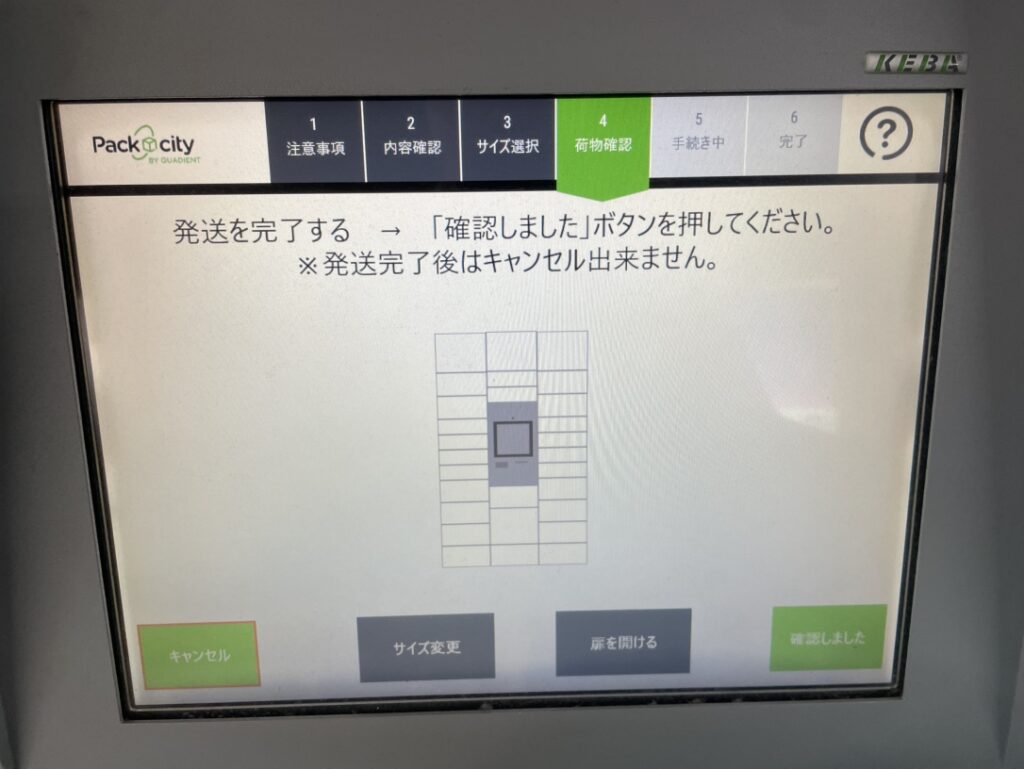
扉を閉めると、液晶画面の表示がこのように変わります。問題がないことを確認して「確認しました」をタッチします。
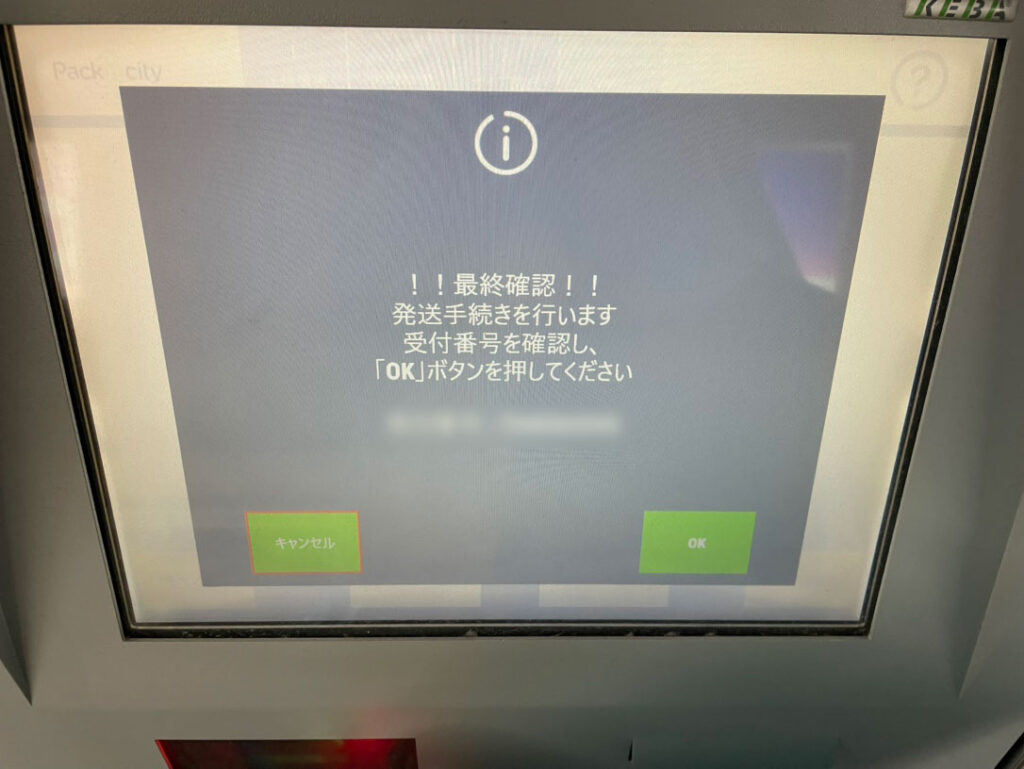
最終確認画面が表示されます。内容を確認して「OK」をタッチします。
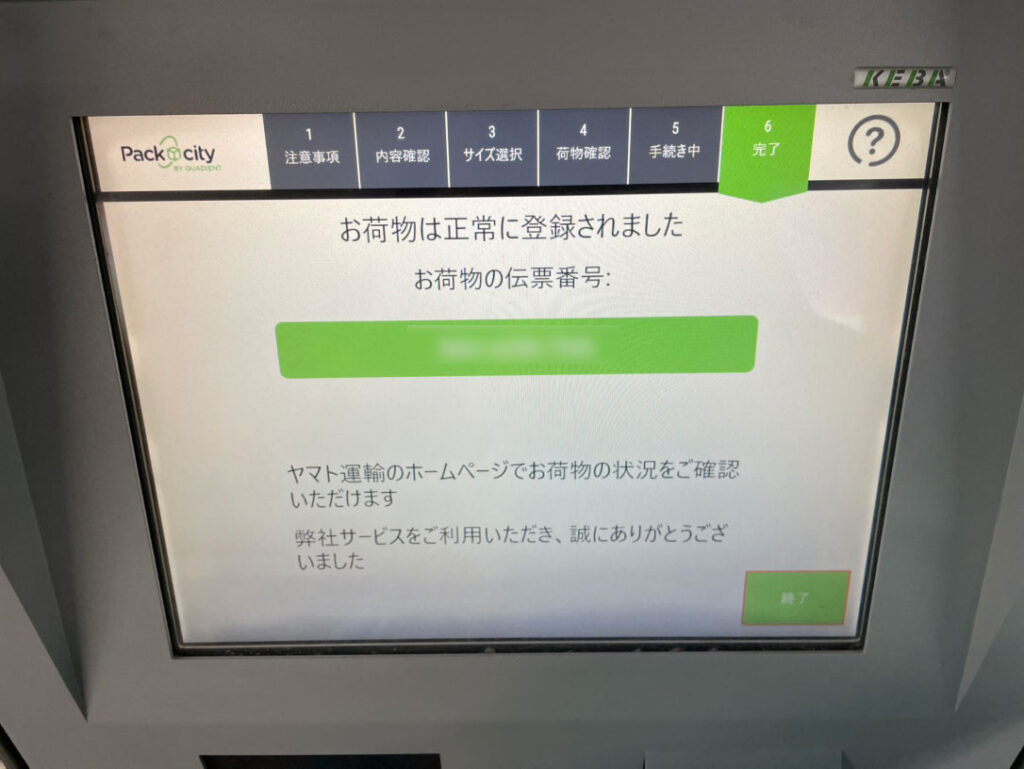
以上で、発送作業は完了です。
ステップ3.料金を確認する
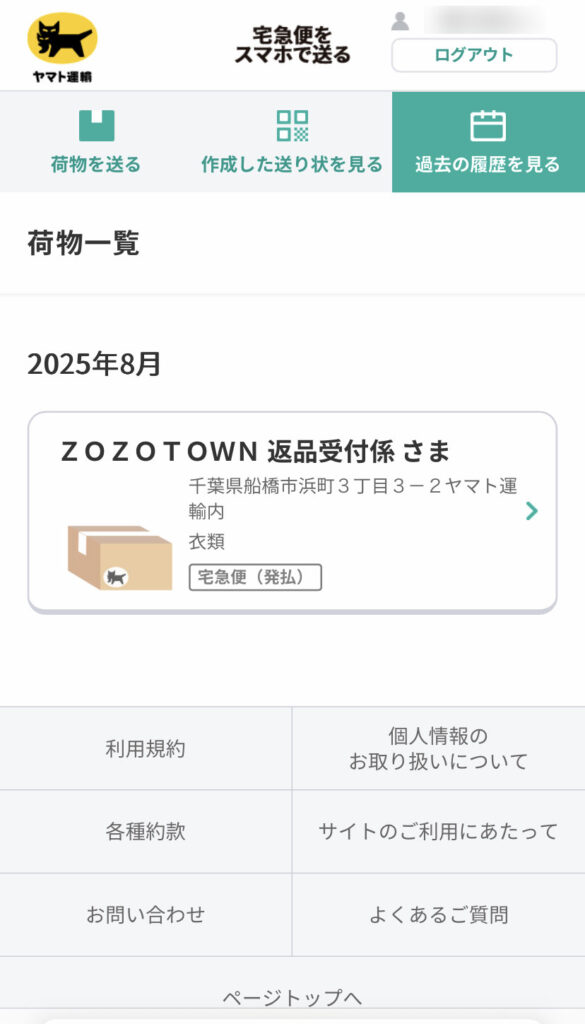
ヤマト運輸の会員ページにログインして「過去の履歴を見る」タブを開くと、荷物一覧が表示されます。該当する荷物を選んでクリックします。
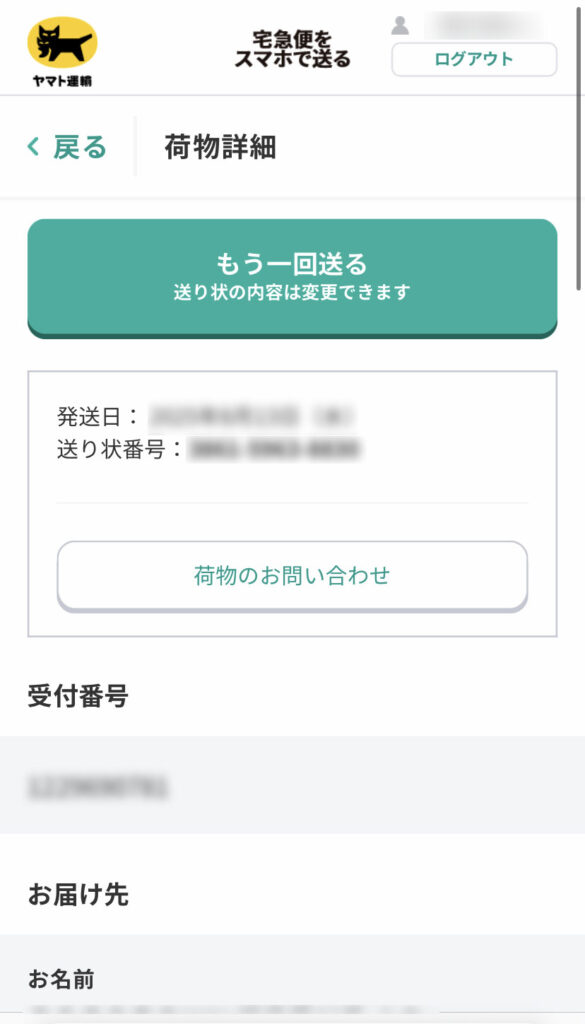
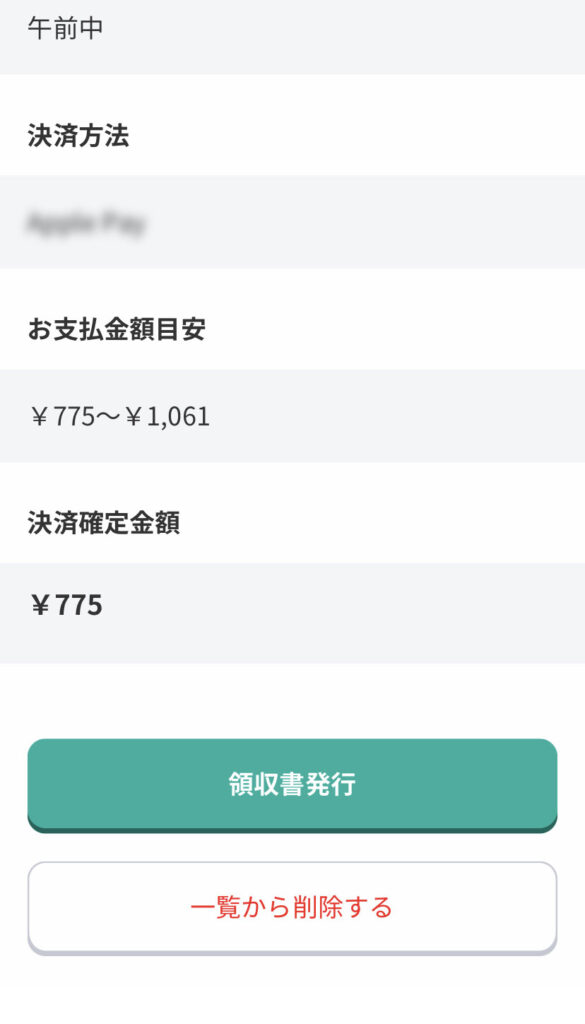
荷物詳細のページを下にスクロールしていくと「決済確定金額」を確認できます。
今回かかった費用は775円(税込)でした。
まとめ
ヤマト運輸の宅配便ロッカー「PUDO」は、駅やコンビニ、スーパー、ドラッグストア、商業施設など、身近な場所に設置された専用ロッカーから24時間いつでも荷物を発送できる便利なサービスです。オンラインで手続きを済ませておけば、発行されたQRコードをかざして荷物を入れるだけで発送が完了します。
ロッカーの操作はシンプルで、利用者が並ぶこともなくスピーディに発送でき、初めての方でも安心して利用できます。さらに、自分の都合に合わせて場所や時間を選べる点も大きな魅力です。
対面不要でスムーズに手続きできるため、忙しい方や気軽に荷物を送りたい方にとって、PUDOは非常に便利で心強い選択肢といえるでしょう。
著者:堀内有佳
著者はSEOライティングをはじめとしたライターで、10年以上の経験があります。
関連記事